

우리나라에서만 살다보면 데이터 끊길 일은 거의 없다고 봐도 무방합니다. 그러나 해외여행을 가면서부터 문제는 시작됩니다. 유심, 이심이 말썽이는 상황이 한 두번이 아니거든요. 이럴 때를 대비해서 미리 해두면 좋은 게 바로 구글맵 오프라인 저장입니다. 왜 필요한지, 어떻게 하는지, 그리고 한계점까지 정리했습니다.
구글맵 오프라인 저장은 왜?

구글맵 오프라인 저장 기능은 왜 필요할까요? / 사진=unsplash |
산간 지역이나 지하철, 건물 내부처럼 신호가 잘 안 잡히는 곳에서도 오프라인 지도만 있으면 위치 확인과 길 찾기가 가능합니다. 해외 로밍 요금이 부담스러운 여행자라면 데이터 소모 없이 지도를 볼 수 있다는 것만으로도 저장할 이유는 충분합니다. 특히 통신 인프라가 불안정한 여행지로 떠난다면, 구글맵 오프라인 저장은 선택이 아니라 필수입니다.
저장 방법
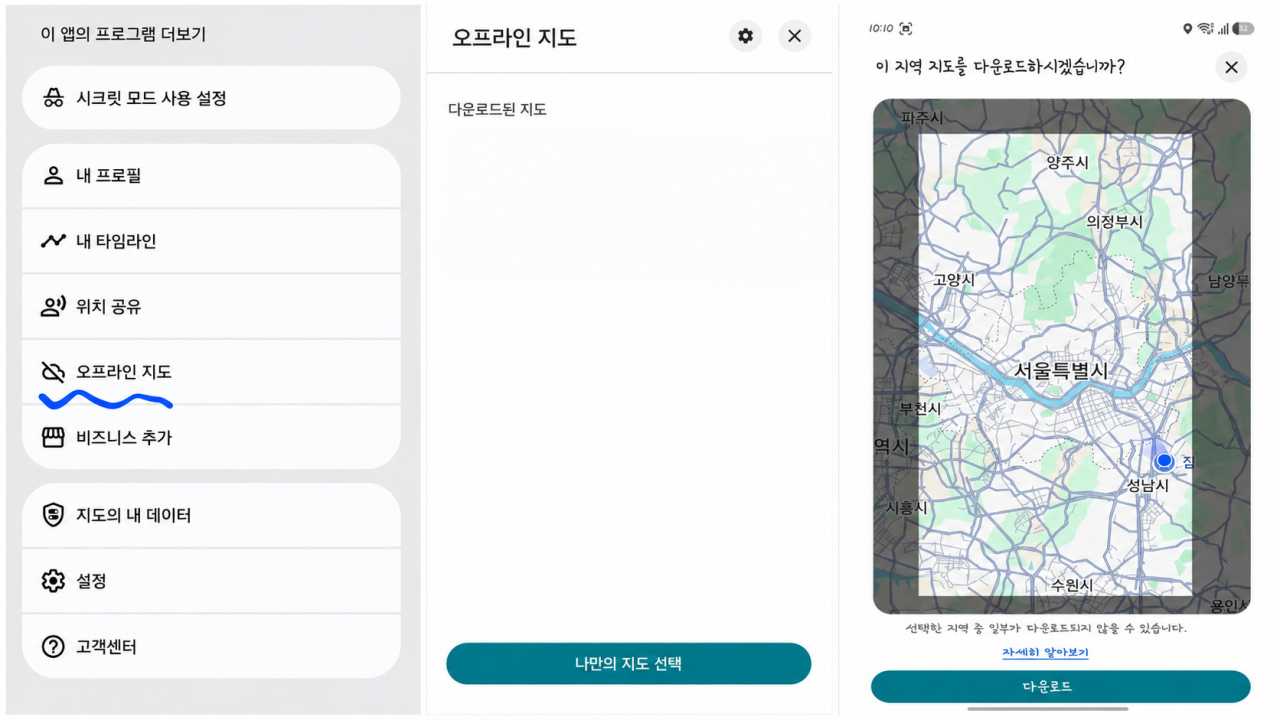
구글맵 오프라인지도 저장 순서 / 직접촬영 |
먼저 구글맵 앱을 열고 우측 상단 프로필 아이콘을 누릅니다. 메뉴에서 '오프라인 지도'를 선택한 뒤 '나만의 지도 선택'을 누르면, 지도 화면이 나오고 저장하고 싶은 영역을 손가락으로 조정할 수 있습니다. 원하는 범위를 맞췄다면 하단의 '다운로드' 버튼만 누르면 끝입니다. 여행지에 도착해서 받으면 데이터가 사용되니, 되도록 출국 전이나 공항 와이파이 환경에서 미리 받아두는 게 좋습니다.
한계점
오프라인 지도가 만능은 아닙니다. 오프라인 상태에서는 자동차 운전 경로만 안내되고, 도보나 대중교통 길 찾기는 지원되지 않습니다. 지하철 노선이나 버스 시간표를 확인하려면 결국 인터넷 연결이 필요합니다. 또한 오프라인 지도는 15일이 지나면 만료되기 때문에, 여행 일정이 길다면 와이파이가 잡힐 때마다 업데이트해주는 게 안전합니다. 저장 용량도 지역 크기에 따라 꽤 차지하는 편이라, 여행이 끝난 뒤에는 지도를 삭제해서 저장 공간을 정리하는 것도 잊지 말아야 합니다.
직접촬영 |
데이터까지 아끼고 싶다면?
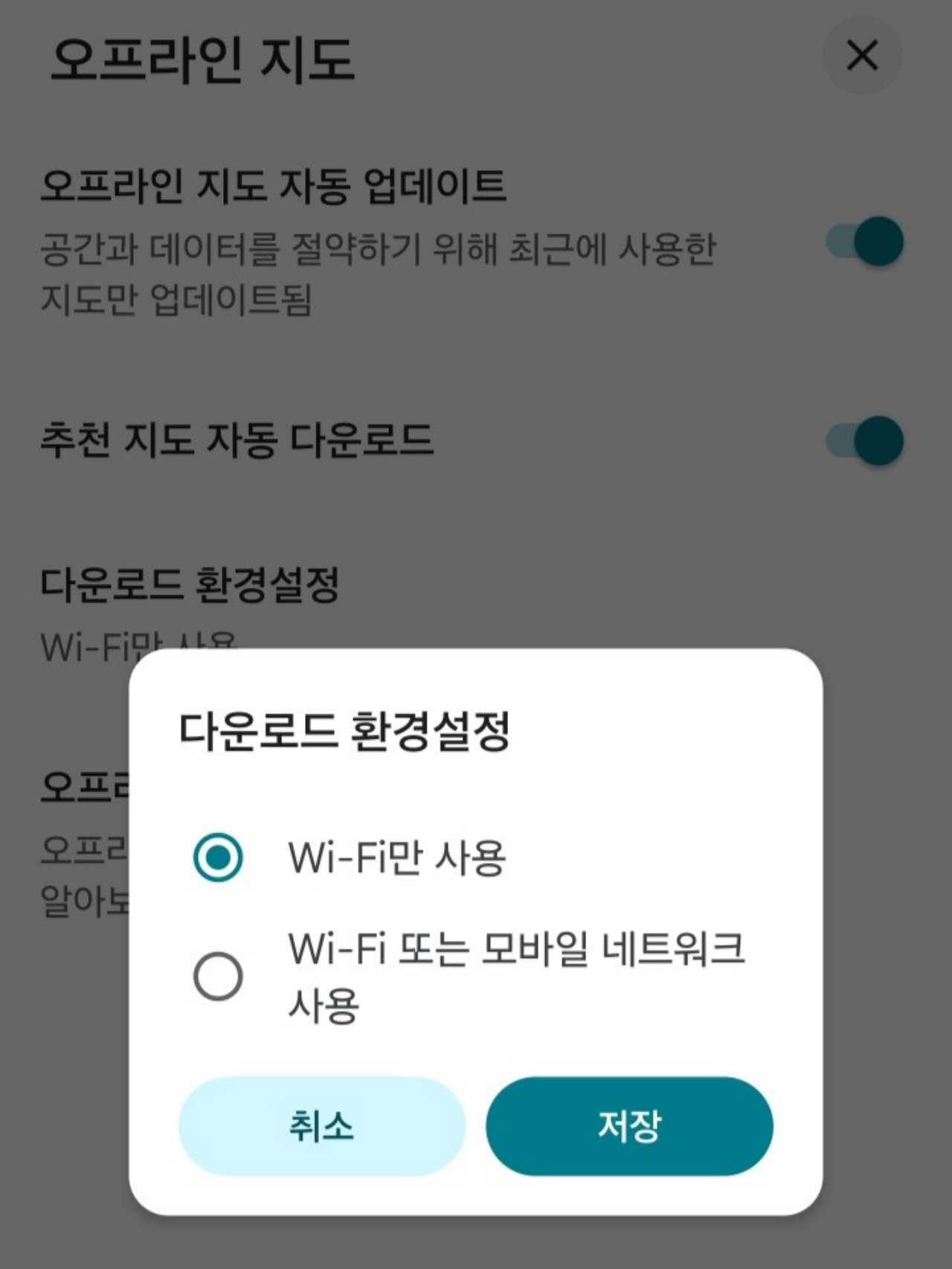
지도를 다운로드했어도 앱이 백그라운드에서 데이터를 계속 쓰는 경우가 있습니다. 완전히 데이터를 아끼고 싶다면 프로필 아이콘에서 설정으로 들어가 '오프라인 지도-톱니바퀴-Wi-Fi만 사용' 옵션을 켜두는 걸 추천합니다. 이 설정을 켜두면 이동통신 데이터는 전혀 쓰지 않고, 와이파이가 연결됐을 때나 오프라인 지도로만 작동하게 됩니다.
구글맵 오프라인 저장은 몇 분이면 끝나는 작업이지만, 막상 필요한 순간엔 여행 전체를 좌우할 만큼 중요합니다. 다음 여행을 준비하고 있다면, 출국 전 와이파이가 있는 곳에서 미리 지도부터 받아두시길 추천합니다.